
はじめに
普段はターミナルを中心に開発していて、Zellij上でClaude CodeやCodexなどのコーディングエージェントを複数並列で動かしています。
ペインの分割やスタック、タブの切り替えなどを活用することで複数エージェントの管理はやりやすくなるんですが、エージェントの数が増えるとどうしても画面に乗り切れないエージェントが出ます。 すると画面に表示されていないエージェントの承認待ちに気づきにくくなるんですよね。
これまでは、Zellijのプラグインである zj-radar を使って状態を確認していました。そんな中、2026年11月11日にリリースされたZellij 0.46で、公式のAttention Inbox 機能が登場しました。
今回は、新機能の Attention InboxとSession Previews を中心に、エージェントの管理がどう便利になるのかをまとめます。
なぜエージェントの状態をまとめて確認したいのか
エージェントを並列で動かすとき、起動するだけならペインやタブを増やせば対応できます。困るのは、その後の状態確認です。
例えば、実装を任せたエージェントがコマンド実行の承認を求めているとします。別のタブで調査結果を読んでいると、その待ち状態を見落とすことがあります。エージェントは動き続けているつもりでも、実際には人間の入力を待っているわけです。
Zellijでは、タブやスタックで複数のペインを整理できます。一方、すべてのペインの出力が常に見えるわけではありません。状態を把握するために画面を巡回していると、並列化したぶんだけ確認作業も増えてしまいます。
Attention Inboxで承認待ちや完了をまとめて確認
Attention Inboxは、Session Managerに組み込まれた状態確認のための機能です。どのセッションの、どのタブの、どのペインが人間の対応を必要としているかをまとめて確認できます。
承認待ち専用の一覧ではなく、作業中や完了、エラーなどの状態も表示できます。例えば、複数のエージェントを次のように動かしている場面です。
| エージェント | 状態の例 |
|---|---|
| エージェントA | 機能を実装中 |
| エージェントB | コマンド実行の承認待ち |
| エージェントC | 作業が完了 |
| エージェントD | エラーが発生 |
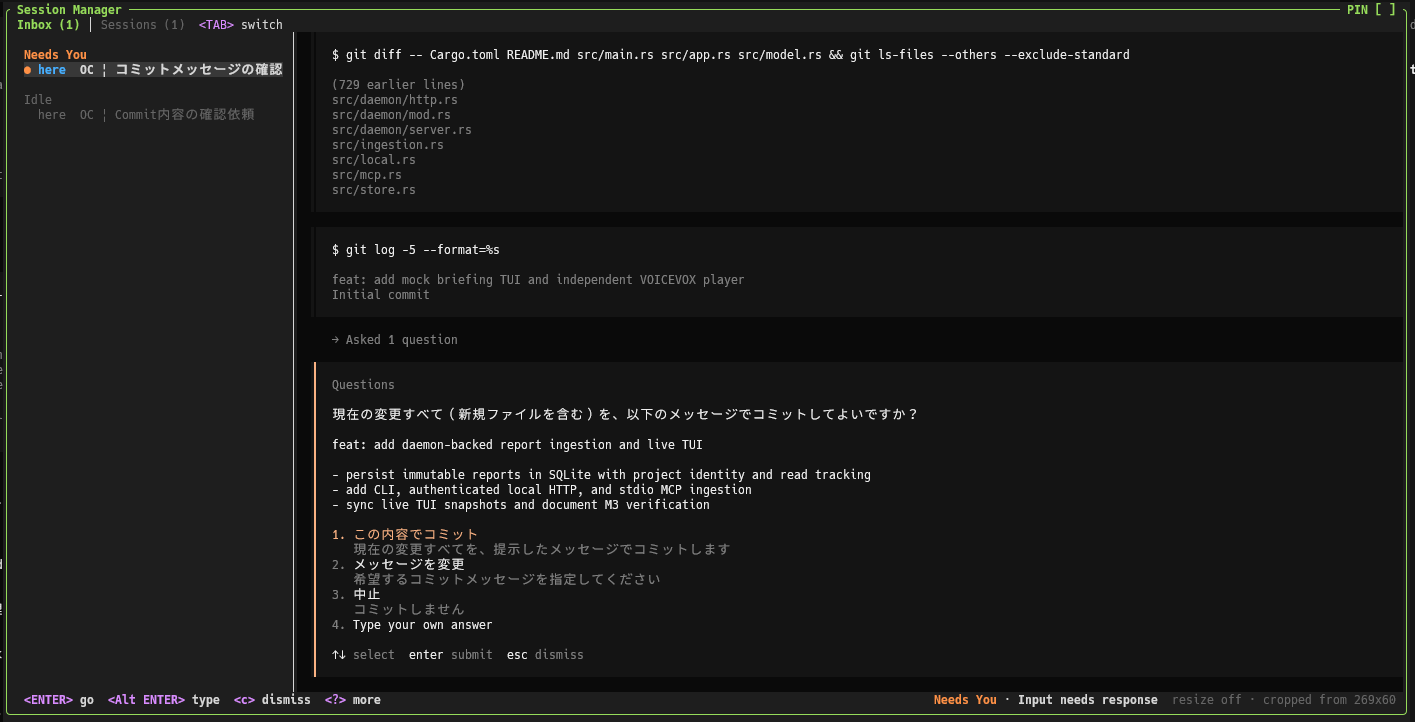
それぞれの画面を開かなくても、Inboxから状態を把握できます。状態別の表示に加え、セッション別の並びに切り替えることもできます。
特にうれしいのは、現在のタブだけでなく、別セッションにあるペインも確認できることです。プロジェクトごとにセッションを分けていても、対応が必要なエージェントを探しやすくなります。
zj-radarとの使い分け
筆者が使っていた zj-radar は、サイドバーでエージェントの状態を確認できる点が便利でした。作業画面の横で常に様子を見たい場合には、こうした表示方法に利点があります。
一方、Attention Inboxは、必要なときに一覧を開き、複数のセッションを横断して確認できるのが特徴です。常時表示するサイドバーと、呼び出して使うInboxでは、使い勝手も異なります。
そのため、今回の追加をそのままプラグインの置き換えと考える必要はありません。まずは普段の作業で併用しながら、常時表示が必要か、Inboxを開く運用で十分かを確かめたいと思います。
Session Previewsで移動せずに内容を確認
Attention Inboxとあわせて注目したいのが、Session Previewsです。
状態が一覧になっても、そのたびにセッションを切り替えていては、確認のために作業を中断することになります。特に、承認内容を少し確認するだけの場合は、移動せずに済むとうれしいですよね。
Zellij 0.46では、Session ManagerとAttention Inboxの両方から、別セッションや現在のセッション内の別ペインをプレビューできます。
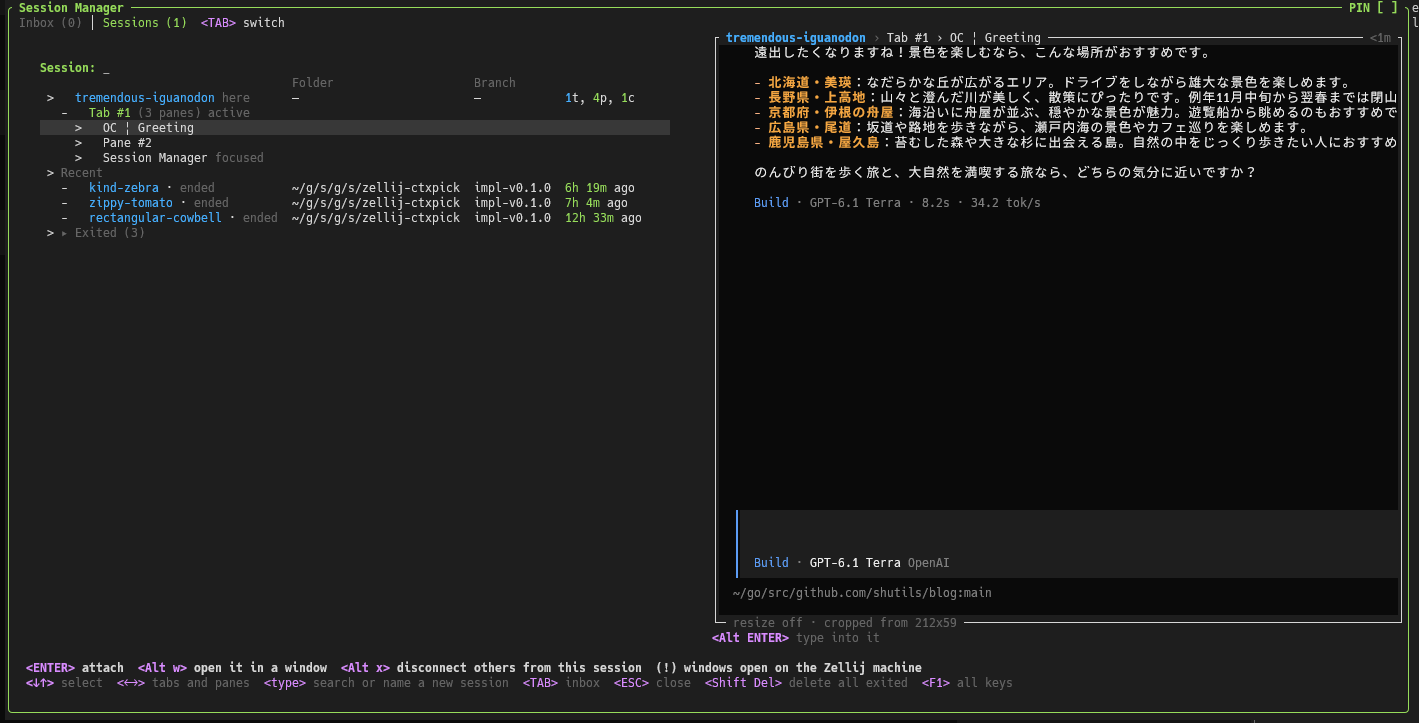
NOTE: ペインのサイズによっては見切れてしまう場合がありますが、Ctrl + スクロールで Session Manager のサイズを調整すると見える場合があります。 筆者は最初わざわざ切り替えて確認していました…
さらに、プレビュー先に入力を送ることもできます。 単に画面を眺めるだけではなく、必要な操作までその場で行える仕組みです。
例えば、Inboxで承認待ちを見つけ、プレビューで要求されているコマンドを確認します。内容が十分に把握できれば、その場で応答できます。長い出力や差分を詳しく読みたい場合は、対象のペインへ移動するほうがよさそうです。
注意:プレビューへの入力は、実際に対象ペインへ送られます。承認操作をする前に、セッション名やペイン名と、要求されている処理を確認することが大切です。
2つの機能を組み合わせた流れ
公式チュートリアルでは、プロジェクトごとにセッションを分け、同じプロジェクトのエージェントは別タブで動かす構成が紹介されています。 この仕組みであれば次のような形で複数エージェントを管理できます。
- 複数のエージェントを別々のタブやペインで実行する
- Attention Inboxで対応が必要なエージェントを見つける
- Session Previewsで対象ペインの内容を確認する
- 短い応答ならプレビューから入力する
- 詳しい確認が必要なら対象のペインへ移動する
これまでは「どこで止まっているのか探す」ために画面を切り替えていました。今後は「状態を一覧で確認し、必要な対象だけ開く」という使い方ができそうです。
Attention Inboxとプレビューの基本操作
Zellij 0.46のデフォルトキーバインドでは、以下の操作を使います。→ は順番にキーを押すことを表しています。
| 操作 | キー |
|---|---|
| Attention Inboxを開く | Ctrl + o → i |
| Session Managerを開く | Ctrl + o → w |
| プレビューへの入力に切り替える | Alt + Enter |
| Inboxをセッション別の並びに切り替える | s |
| ペイン名を変更する | Ctrl + p → c |
Unlock-firstモードでは、Inboxは Ctrl + g → o → i、Session Managerは Ctrl + g → o → w で開きます。キーバインドを変更している環境では、自分の設定に合わせて読み替えてください。
公式チュートリアルでも、ペイン名が通知時のラベルとして使われることが説明されています。 ペイン名が Session Manager 上でのラベルとして使用されますが、コーディングエージェントによってはペイン名を作業に合わせて自動で変えてくれるので、どんな作業だったのかがわかりやすいと思います。
状態表示にはエージェント側の対応も関係する
Attention Inboxは、画面に表示された文章だけから、すべての承認待ちを判定する機能ではありません。
主な連携方法は、プログラムがターミナルへ状態を伝える OSC 7501 というプロトコルです。対応するエージェントは、作業中・入力待ち・完了などをZellijへ報告できます。
公式の連携一覧では、Claude Codeは 2.1.295 以降、Codex CLIは 0.163.0 以降が対応するとされています。Codex CLIでは 0.164.0 から完了・失敗や待機理由の報告も追加されています。対応状況は更新されるため、導入時には公式のInbox Integrationsを確認するのが確実です。
また、OSC 7501だけが情報源ではありません。ターミナルのベルやデスクトップ通知も「対応が必要」という表示に利用されます。シェル連携などの条件によっては、コマンドの終了や失敗も検出できます。
つまり、専用プロトコルに未対応のアプリケーションでも、通知経由でInboxに表示される場合があります。ただし、通知だけでは作業中と完了を区別できないなど、得られる情報に差があります。
期待した状態が表示されない場合は、次の順に確認すると切り分けやすくなります。
- Zellijが
0.46以降になっているか - 利用するエージェントが対応バージョンになっているか
- エージェント側で状態通知を無効にしていないか
- 専用プロトコルに未対応の場合、通知やベルの設定が有効か
なお、0.46では組み込みターミナルも追加されていますが、Inboxとプレビューのために乗り換える必要はありません。従来どおり別のターミナル内でZellijを使えます。トレイアイコンとの連携は、組み込みターミナル側の機能として分けて考えると分かりやすいです。
まとめ
Zellij 0.46では、Attention Inboxで複数セッションのエージェントの状態を把握し、Session Previewsで内容を確認・操作できるようになりました。
並列実行で面倒なのは、プロセスを増やすことより、どのエージェントが人間の対応を待っているか把握することです。その確認をZellij内でまとめられる点が、今回いちばん気になったところです。
まずは利用するエージェントの対応状況を確認し、普段の作業で zj-radar と使い比べてみたいと思います。承認待ちの見落としや、状態確認のための画面切り替えがどのくらい減るかを確かめる予定です。

コメント