はじめに
Claude Codeのチャット欄で長いプロンプトを書いていると、ターミナルの入力欄だと少し書きにくさを感じることがあります。 間違えて送信してしまうと地味にストレスになります。 実はClaude Codeには、チャット入力をお好みのエディタで行える機能があります。 この記事では、VSCodeとVimを例に、その設定方法を紹介します。
仕組み
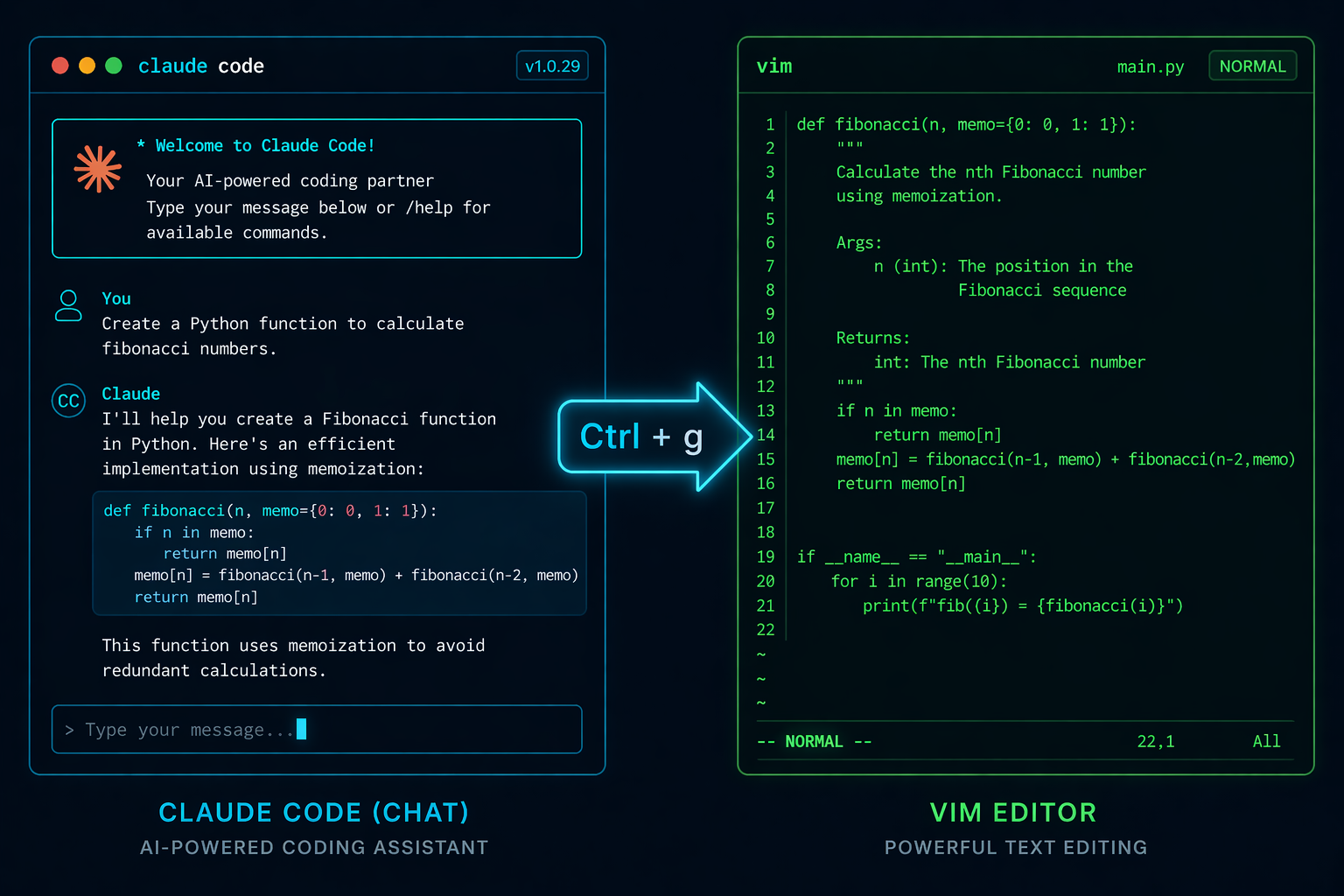
Claude Codeのチャット欄でCtrl + gキーを押すと、現在の入力内容を外部エディタで編集する画面が開きます。 エディタを閉じると入力内容がチャット欄に戻ってくるので、そのままEnterで送信できます。
どのエディタを起動するかは、EDITOR 環境変数で制御されています。 この変数はシェルの設定ファイルに書いてもよいですが、.claude.json の env フィールドに書いておくと、Claude Codeを使うときだけ有効にできます。
設定方法
ホームディレクトリの ~/.claude.json を編集します。ファイルが存在しない場合は新規作成してください。
{
  "env": {
    "EDITOR": "vim -f"
  }
}"vim -f" の部分を使いたいエディタのコマンドに変えるだけです。
VSCodeで入力する場合
VSCodeで編集したい場合は code --wait を指定します。
{
"env": {
"EDITOR": "code --wait"
}
}--wait オプションを付けると、VSCodeのウィンドウを閉じるまでClaude Codeが待機してくれます。 Ctrl + gを押すとVSCodeが起動してファイルが開くので、編集してウィンドウを閉じれば入力内容がチャット欄に反映されます。
GUIのエディタでじっくり文章を書きたいときや、スニペットや拡張機能を使いたいときに便利です。
Vimで入力する場合(おすすめ)
ターミナルで作業しているなら、Vimがとくにおすすめです。
{
  "env": {
    "EDITOR": "vim -f"
  }
}-f はフォアグラウンドモードのオプションで、Vimが終了するまで呼び出し元が待機します。 (Vimはデフォルトでフォアグラウンドで動くため -f は通常不要ですが、明示的に指定しておくと安全です。)
Vimの最大のメリットは、フォーカスがターミナルのままであることです。 VSCodeのようにGUIウィンドウに切り替わらず、ターミナル上でそのままVimが立ち上がります。 プロンプトを書き終えたら :wq で保存して終了するだけで、チャット欄に内容が戻ってきます。
ターミナルとClaude Codeだけで完結する作業フローを好む方には、最もスムーズな使い心地です。
設定の確認
設定後にClaude Codeを再起動し、チャット欄で Ctrl + g を押してみてください。 指定したエディタが起動すれば設定完了です。
まとめ
.claude.json の env に EDITOR を設定するだけで、Claude Codeのチャット入力を好みのエディタで行えるようになります。
| エディタ | 設定値 | 特徴 |
|---|---|---|
| VSCode | code --wait | GUIで快適に編集できる |
| Vim | vim -f | ターミナルから離れずに編集できる |
長いプロンプトを書くことが多い方はぜひ試してみてください。

コメント