はじめに
以前の記事でWindowsにOllamaをインストールする手順を紹介しました。今回はOllamaを、LLMアプリケーション開発プラットフォームであるDifyと連携させる方法を紹介します。
WSL上で動作するDifyからWindows側のOllamaにアクセスするための設定と、チャットアプリとして画像認識まで動作させる手順をまとめます。
前提条件
- Ollama がWindowsにインストール済みであること
- Dify がWSL上のDockerなどで動作していること
手順
1. OLLAMA_HOST を設定する
Ollamaはデフォルトでは127.0.0.1(localhost)でリッスンしているため、外部からアクセスできません。今回はWSL上からアクセスするため、環境変数 OLLAMA_HOST に0.0.0.0を設定します。こうすることですべてのインターフェースでリッスンするようになり、WSLからもアクセスできるようになります。
2. モデルプロバイダーに Ollama を追加する
Difyの設定画面からモデルプロバイダーを開き、一覧からOllamaを選択して追加します。
3. Ollama のエンドポイントを設定する
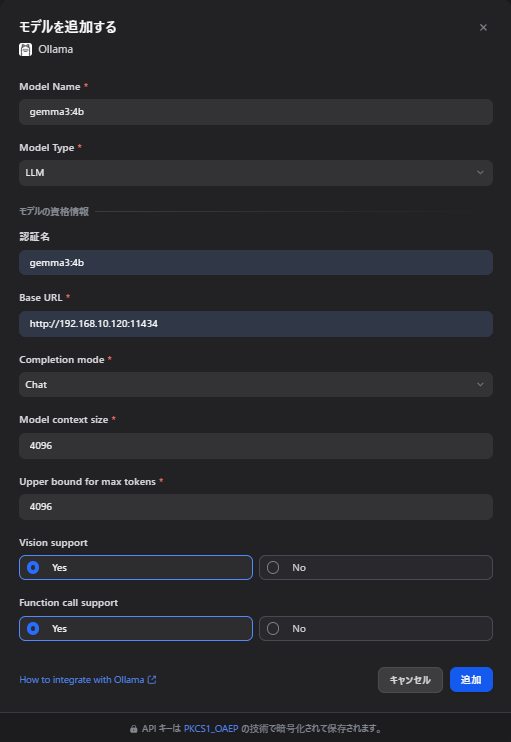
モデル追加画面で、OllamaのエンドポイントURLを以下の形式で入力します。
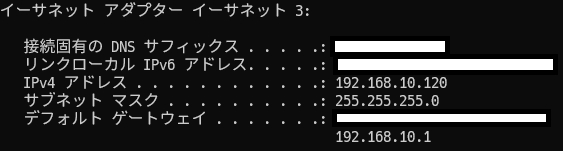
http://ホストPCのIPアドレス:11434NOTE: ホストPCのIPアドレスはコマンドプロンプト(PowerShell)で
ipconfigを実行して確認できます。
今回使用する gemma3:4b は画像の読み取りにも対応しているため、Visionサポートも有効にしています。
4. チャットアプリを作成する
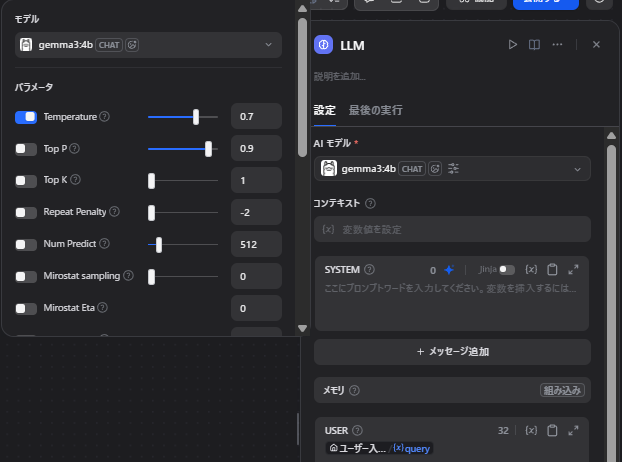
Difyで新しいチャットアプリを作成し、使用するモデルとして gemma3:4b を指定します。
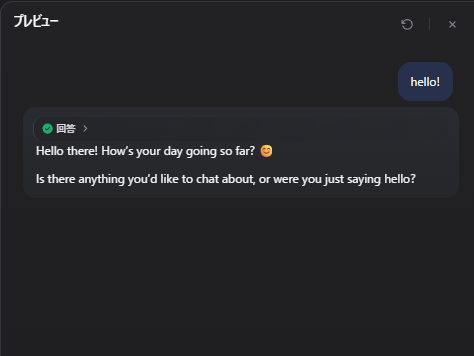
5. テキストで動作確認する
テキストを入力して送信すると、モデルから応答が返ってきました。
6. 画像入力を有効にして動作確認する
ユーザーからのファイル入力を受け付けるよう設定を変更します。
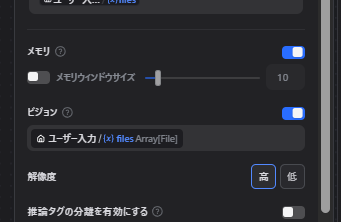
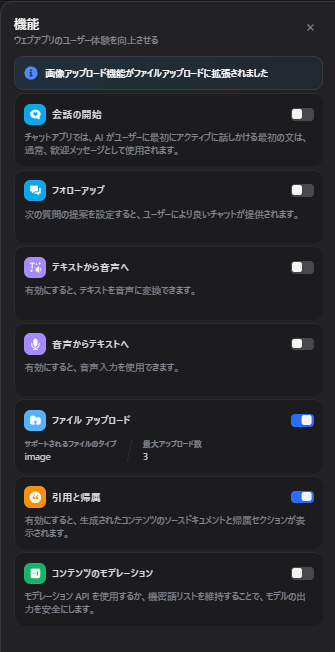
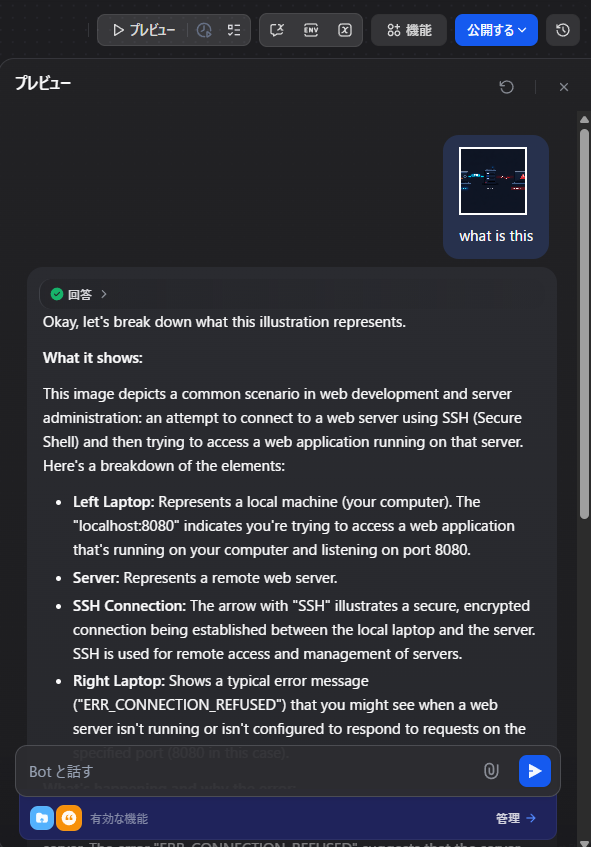
設定後、画像ファイルを送信してみます。少し時間はかかりましたが、モデルが画像の内容を正しく認識して応答を返してくれました。
まとめ
DifyにOllamaをモデルとして登録することで、ローカルのLLMをDifyのチャットアプリから利用できるようになります。gemma3:4b はVisionサポートも備えており、画像認識も問題なく動作しました。OllamaはローカルでLLMを動かせるため、金銭的なコストの削減や、プライバシーの確保などのメリットがあります。LLMで遊ぶのには最適だと思うので、ぜひ試してみてください。
コメント