はじめに
ローカルでLLMを動かせる Ollama をWindowsにインストールしたので、その手順をまとめます。 インストール時にスマート アプリ コントロールによるブロックや、GPU認識まわりでいくつかハマりどころがあったため、あわせて記録しておきます。
インストール
https://ollama.com/download/windows からインストーラーをダウンロードします。
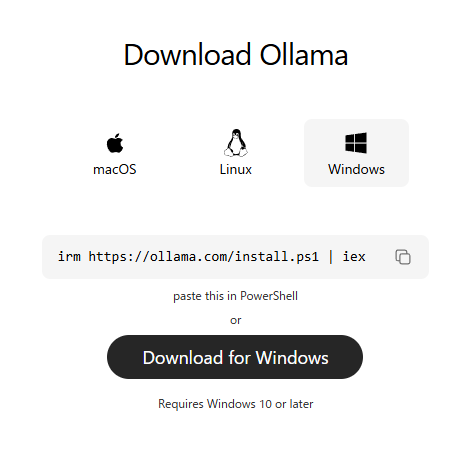
ダウンロードしたインストーラーを実行すると、Windowsのスマート アプリ コントロールにブロックされました。
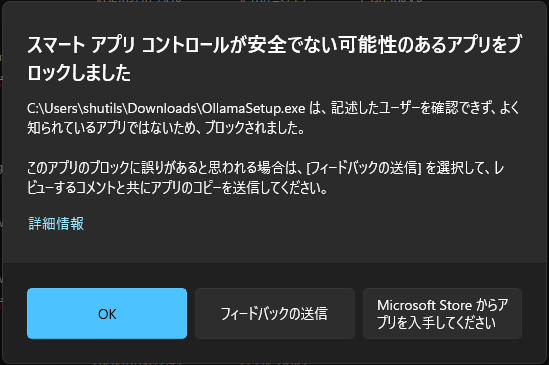
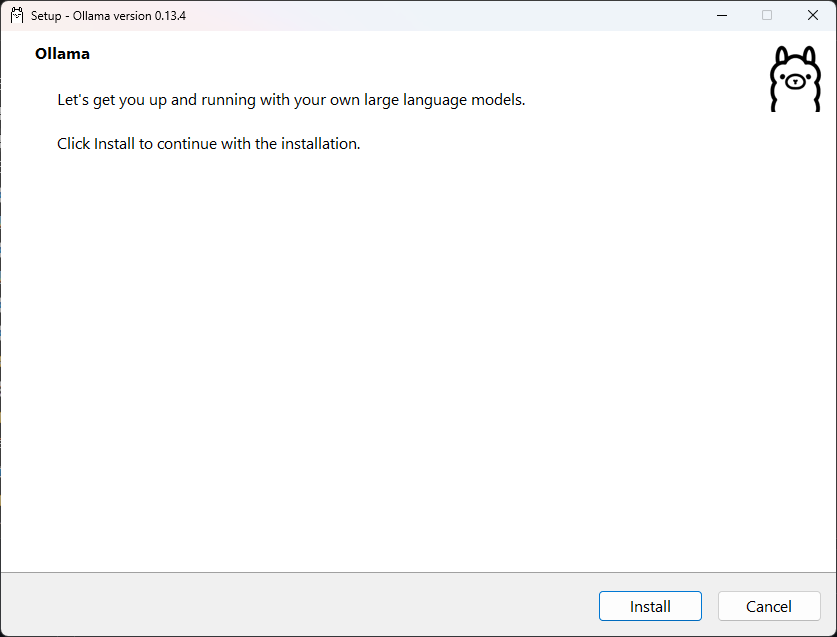
GitHubのissueを確認すると同様の事例が報告されていました。 v0.13.4であればブロックされないとのことなので、GitHubのリリースページからv0.13.4のインストーラーをダウンロードして実行します。
v0.13.4のインストーラーはブロックされずにインストールできました。
UIでの動作確認
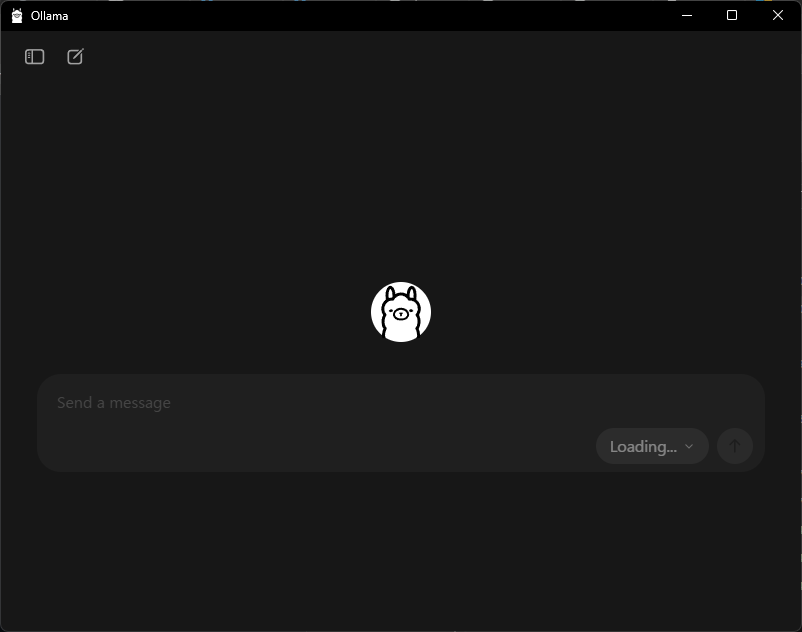
インストール後、Windowsの検索窓から「Ollama」を起動するとUIが立ち上がります。
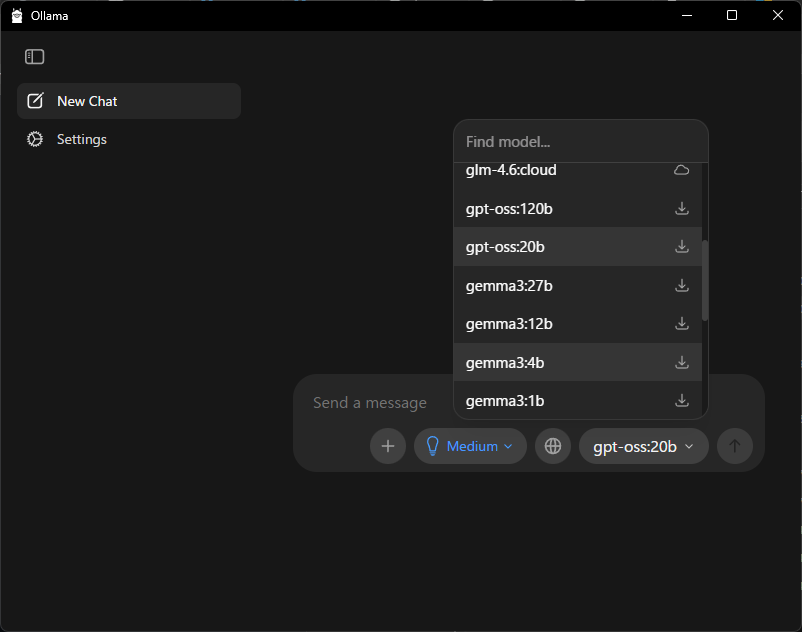
使用するモデルを選択します。今回は gemma3:4b を選択しました。
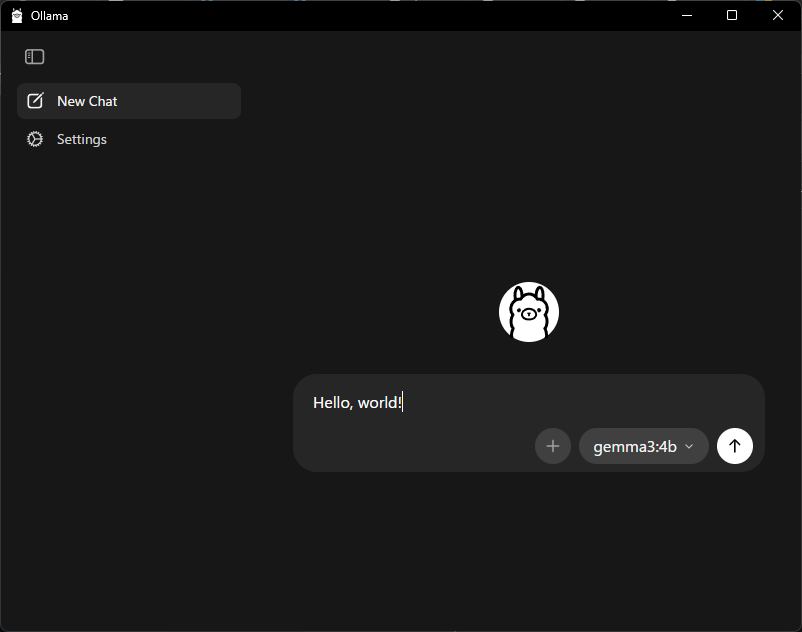
UIのメッセージ欄に「Hello, world!」と入力して送信すると、モデルからの応答が返ってきました。
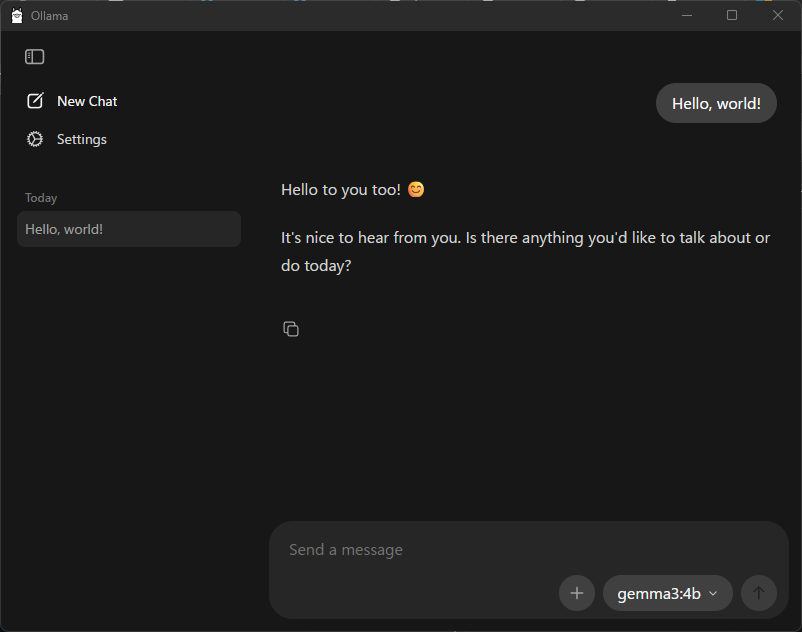
Note: 初回はモデルのダウンロードが行われるため、応答が返ってくるまでに時間がかかります。
CLIでの動作確認
コマンドプロンプト(PowerShell)からも操作できます。
インストールされているモデルの一覧を確認します。
PS C:\Users\shutils> ollama.exe list
NAME         ID              SIZE      MODIFIED
gemma3:4b    a2af6cc3eb7f    3.3 GB    15 minutes ago
モデルを対話モードで実行します。
PS C:\Users\shutils> ollama.exe run gemma3:4b
>>> hello
Hello there! How's it going today? Is there anything I can help you with, or were you just saying hello? 😊

Let me know if you'd like to chat, need information, or want to play a game!

>>> Send a message (/? for help)
その他のコマンドは --help で確認できます。
PS C:\Users\shutils> ollama.exe --help
Large language model runner

Usage:
  ollama [flags]
  ollama [command]

Available Commands:
  serve       Start ollama
  create      Create a model
  show        Show information for a model
  run         Run a model
  stop        Stop a running model
  pull        Pull a model from a registry
  push        Push a model to a registry
  signin      Sign in to ollama.com
  signout     Sign out from ollama.com
  list        List models
  ps          List running models
  cp          Copy a model
  rm          Remove a model
  help        Help about any command

Flags:
  -h, --help      help for ollama
  -v, --version   Show version information

Use "ollama [command] --help" for more information about a command.
サーバーモードでの起動
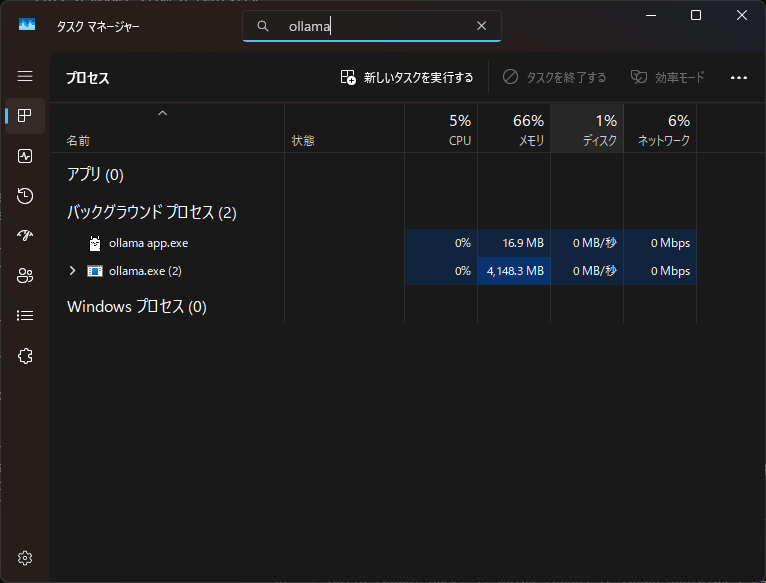
ollama serve コマンドでHTTP APIサーバーとして起動できます。 ただし初回のUI起動時にポートが使用済みのままになっていたため、以下のエラーが発生しました。
PS C:\Users\shutils> ollama.exe serve
Error: listen tcp 127.0.0.1:11434: bind: Only one usage of each socket address (protocol/network address/port) is normally permitted.
タスクマネージャーから ollama.exe を終了させた後、再度コマンドを実行するとサーバーモードで起動できました。
GPUを有効化する
起動直後はGPUが使用されていなかったため、以下のコマンドで環境変数を設定します。
setx OLLAMA_VULKAN 1設定後にサーバーを再起動すると、GPUが使用されるようになりました。
まとめ
WindowsへのOllamaのインストールと基本的な動作確認ができました。 インストール時はスマート アプリ コントロールのブロックに注意が必要ですが、v0.13.4を使用することで回避できます。 また、GPU利用には OLLAMA_VULKAN 環境変数の設定が必要でした。
今後はこの環境を使って、OllamaのAPIを活用したツールや連携方法についても紹介していく予定です。
コメント