はじめに
業務で画像処理を行う機会があり、入門を兼ねて記事を書いてみることにしました。
今回はWSL2上でC++を使用してOpenCVをインストールし、画像を表示するところまで紹介します。
環境構築
WSL2のセットアップ
まずはWSL2にOpenCVをインストールします。
sudo apt update
sudo apt install libopencv-devプロジェクトディレクトリの作成
使用するディレクトリを作成します。
mkdir my_opencv_project
cd my_opencv_projectgit管理しておいたほうがトライアンドエラーしやすいので、gitリポジトリを初期化しておきます。
git initNOTE: .gitignoreファイルを作成して、ビルド成果物を無視するように設定しておくと便利です。
echo "build/" >> .gitignoreC++プロジェクトの作成
次に、C++プロジェクトを作成します。以下のようなディレクトリ構成を作成します。
my_opencv_project/
├── images/
│   └── meter.jpg # 画像ファイルをここに配置. 今回はメーターの画像を使用
└── src/
    ├── CMakeLists.txt
└── main.cppCMakeLists.txtの作成
CMakeLists.txtファイルを作成し、以下の内容を記述します。
cmake_minimum_required(VERSION 3.10)
project(OpenCVExample)

find_package(OpenCV REQUIRED)
include_directories(${OpenCV_INCLUDE_DIRS})

add_executable(main src/main.cpp)
target_link_libraries(main ${OpenCV_LIBS})main.cppの作成
main.cppファイルを作成し、以下の内容を記述します。
#include <opencv2/opencv.hpp>

int main()
{
    // meter.jpgをimgに代入
    cv::Mat img = cv::imread("images/meter.jpg");

    // imgの表示
    cv::imshow("img", img);

    // キーが押されるまで待機
    cv::waitKey(0);

    return 0;
}ビルドと実行
CMakeを使用してプロジェクトをビルドします。
mkdir build
cd build
cmake ../src
makeビルドが成功したら、実行ファイルを実行して画像が表示されることを確認します。
./main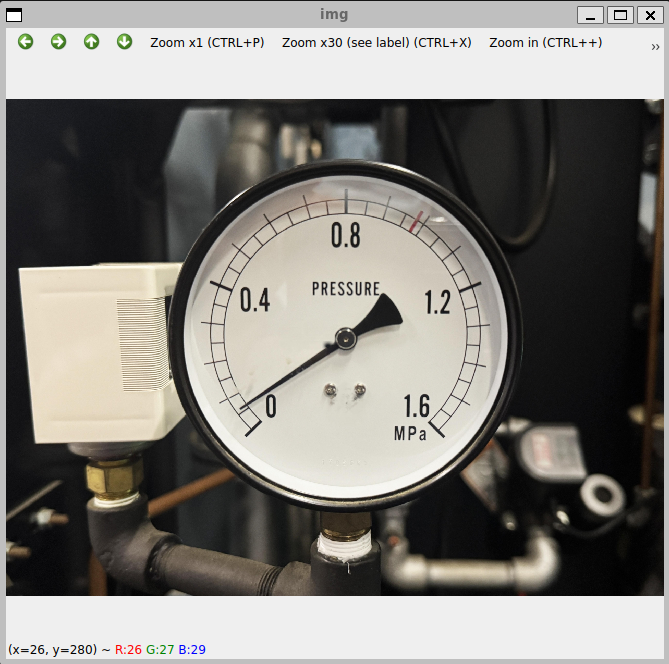
git コミット
コードが動作することを確認したら、gitでコミットしておきましょう。
git add .
git commit -m "C++でOpenCVを使用して画像を表示するコードを追加"まとめ
WSL2上でC++プロジェクトを構築し、OpenCVを使用して画像を表示する方法を紹介しました。
次の記事ではグレースケール変換やエッジ検出、2値化などの画像処理技術について扱います。

コメント